FIDO2-Anmeldung unter Linux
2026-03-31
Einführung
Unter Windows mit Microsoft 365 und Windows Hello for Business nutze ich schon lange FIDO2-sticks für Anmeldungen. Das wollte ich natürlich auch unter Linux nutzen. Meine Wahl fiel dabei auf die Yubikey 5, da ich auch die erweiterten Fähigkeiten wie PIV Smartcard nutzen möchte.
Ich bin ein sehr großer Fan von FIDO2, da eine passwortlose und trotzdem sichere und phishing-resistente Anmeldung ermöglicht wird. Damit sind Passwörter und one-time-token immer mehr obsolet.
Ablauf
Um sich mit dem Yubikey anmelden zu können, bedarf es mehrerer Schritte.
- Installation der notwendigen Programme
- Registrierung der FIDO2 sticks
- Verfügbar Machen der registrierten sticks für die Anmeldung
- Testen der Anmeldung mit beiden Sticks
- Passwortanmeldung deaktivieren
ⓘ Info
Ich rede hier immer von sticks, also Plural. Es ist wichtig mindestens 2 sticks einzurichten, falls mal einer verloren oder kaputt geht. Einen davon sollte man räumlich getrennt und sicher aufbewahren.
Installation
sudo apt update
sudo apt install libpam-u2f pamu2fcfg
mkdir -p ~/.config/Yubico
Registrierung
Nach dem Absetzen der Befehle fängt der Yubikey an zu blinken, dann muss man diesen berühren.
❗ Wichtig
Man beachte die
>>beim zweiten Befehl. Wir wollen ja den zweiten stick anhängen und nicht den ersten überschreiben.
# first FIDO2-stick
pamu2fcfg > ~/.config/Yubico/u2f_keys #enter PIN and touch key

# second FIDO2-stick
pamu2fcfg -n >> ~/.config/Yubico/u2f_keys #enter PIN and touch key
Registrierung
Die Registrierung der Yubikeys erfolgt wie bei Linux üblich über eine Konfigurationsdatei, nämlich /etc/pam.d/common-auth. Hierbei muss man verstehen, dass diese von oben nach unten abgearbeitet wird. Das wird noch wichtig beim Deaktivieren der Passwortanmeldung.
Wir überschreiben also nicht die Standards in der Konfigurationsdatei, sondern fügen unsere hinzu.
Ganz oben (bzw. unter den einführenden Kommentaren) muss diese Zeile eingefügt werden:
auth [success=done default=ignore] pam_u2f.so authfile=/home/chris/.config/Yubico/u2f_keys cue pinverification=1
Darunter folgen die bereits vorhandenen Zeilen. Diese fassen wir nicht an.
auth   [success=2 default=ignore]      pam_unix.so nullok
auth   [success=1 default=ignore]      pam_sss.so use_first_pass
Test
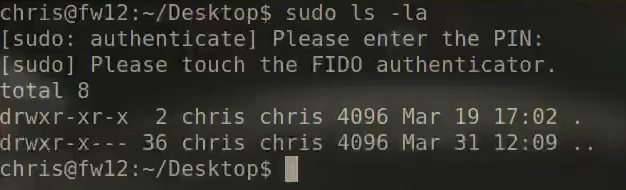
Jetzt kann man testen, ob alles funktioniert. sudo sollte nach der Yubikey-PIN fragen. Nach dem Absetzen der Befehle fängt der Yubikey an zu blinken, dann muss man diesen berühren. Nach dem berühren des Sticks sollte man angemeldet werden.
❗ Wichtig
Ich rede hier immer von sticks, also Plural. Es ist wichtig mindestens 2 sticks einzurichten. Unbedingt beide sticks testen.
sudo ls -la
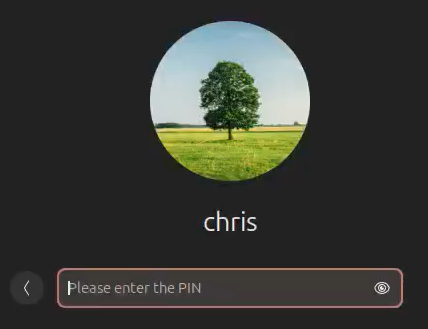
Als nächstes testen wir die Benutzeranmeldung.
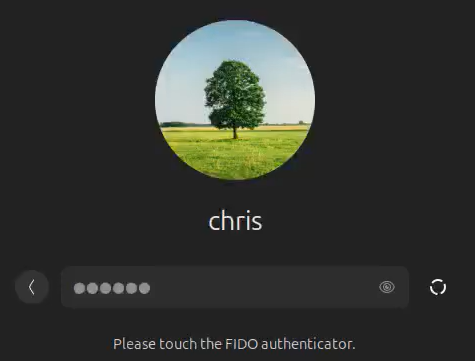
Wenn beide sticks funktionieren, dann können wir jetzt die passwortbasierte Anmeldung deaktivieren.
Passwortanmeldung deaktivieren
Hierfür müssen wir nur eine weitere Zeile zur /etc/pam.d/common-auth hinzufügen, und zwar zwischen unsere Zeile von vorher und den Standardzeilen.
# Unsere Zeile von vorher
auth [success=done default=ignore] pam_u2f.so authfile=/home/chris/.config/Yubico/u2f_keys cue pinverification=1

# Neue Zeile, Passwort deaktivieren
auth mandatory pam_deny.so

# Standardzeilen
auth   [success=2 default=ignore]      pam_unix.so nullok
auth   [success=1 default=ignore]      pam_sss.so use_first_pass
Da die Datei von oben nach unten abgearbeitet werden, gelten die Standardanmeldemethoden weiterhin. Allerdings gibt es davor einen deny, die Standardmethoden werden also gar nicht erst angeboten.
Abschluss
Endlich passwortlose und sichere Authentifizierung unter Linux. Bequem und trotzdem extrem sicher.
Je nach Sicherheitsbedürfniss könnte man einen Yubikey nano sogar dauerhaft stecken lassen. Das ist dank PIN immer noch ein sehr guter Schutz vor lokalen Angriffen. Vor entfernten Angriffen ja sowieso, da der stick ja berührt werden muss.
Als nächstes richten wir die Festplattenentschlüsselung mit Yubikey ein.